
摘要:这是一篇有关如何使用Github Pages和Hexo搭建自己独立博客的详尽教程,里面介绍了如何使用和配置Hexo框架,如何将Hexo部署到自己的Github项目中,域名注册,以及域名的绑定,还有我在搭建自己博客过程中所遇到的各种困难。
前言:我是一名java开发者(还未入门的那种,贼菜)。一开始我自己的笔记是写在有道笔记上的,由于是自己看,所以写的笔记杂乱,而且繁琐,时间一久东西一多,很多知识点就要找半天,所以趁着寒假这段时间吧知识点梳理一遍,整理到Blog上,这样便于自己学习,也可以和人多多交流,希望大佬们多多指教。
关于Github:
一、Github的优点:
- GitHub是基于git实现的代码托管。git可能是目前最好用的版本控制系统了,非常受欢迎。
- GitHub可以免费使用,并且快速稳定。
- Github上面的世界很精彩,用久了你的眼界会开阔很多。
- 是一个巨大的开源平台
二、Github的缺点:
- 信息泄露严重
三、为什么要使用Github Pages
- 简单快捷,使用Github Pages可以为你提供一个免费的服务器,免去了自己搭建服务器和写数据库的麻烦。
开始搭建blog
一、安装Node.js
在 Windows 环境下安装 Node.js 非常简单,仅须到官网下载安装文件并执行即可完成安装。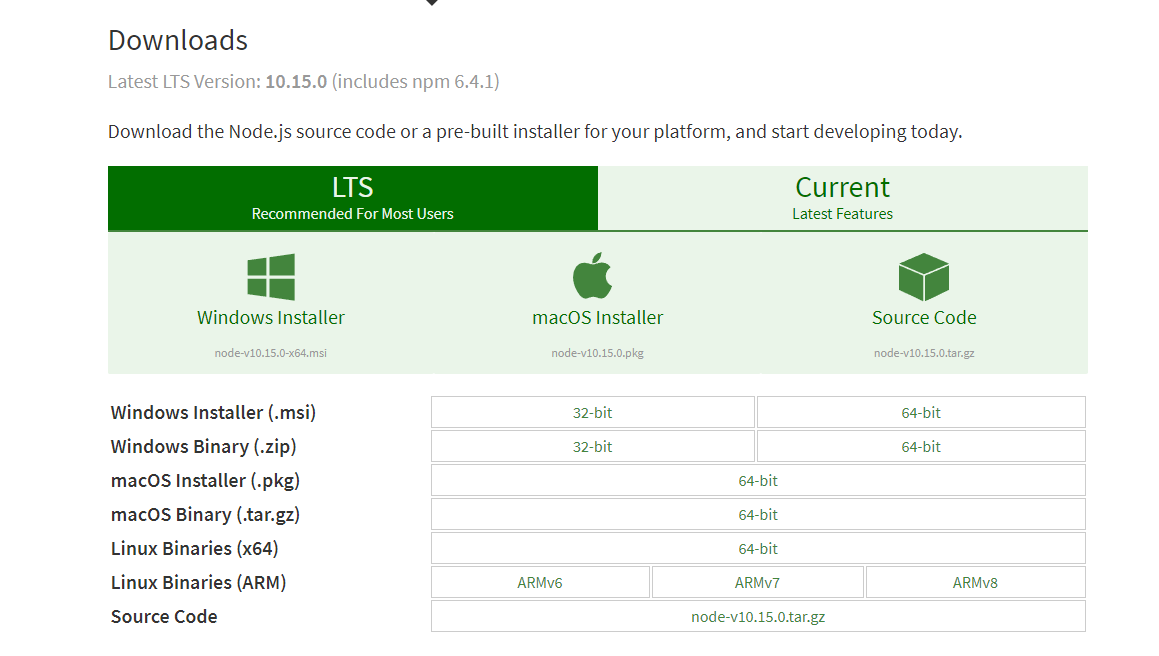
像我的是Windows 64位,直接下载安装,无脑下一步就行了,不需要配置环境变量。
二、安装Git
去Git官网根据你的电脑参数,下载对应版本。
下载完成,通过在cmd命令行输入 git version 查看是否安装成功,有输出版本号说明安装成功。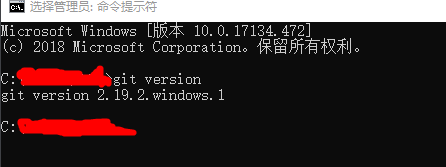
鼠标右击菜单里就多了Git GUI Here和Git Bash Here两个按钮,一个是图形界面的Git操作,一个是命令行,我们选择Git Bash Here。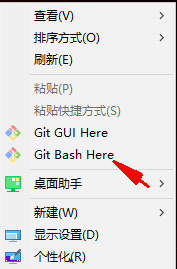
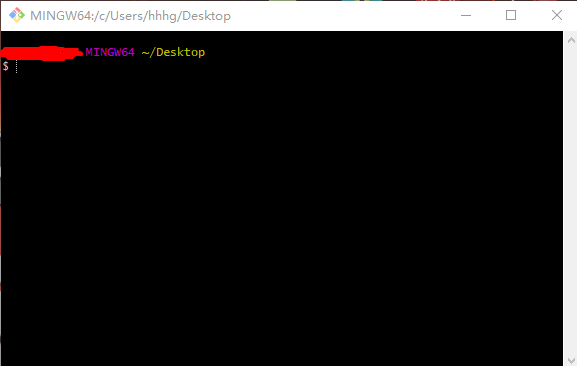
安装教程:Git安装教程(图文版)
Git入门教程:Pro Git(中文版)
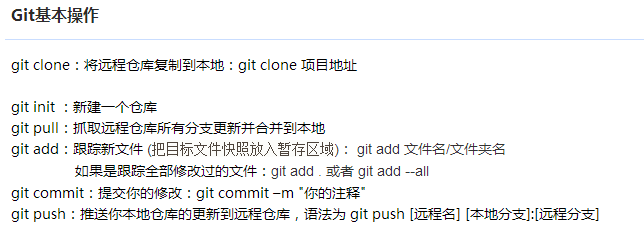
Git基本操作:
三、安装Hexo
一、下载安装:
桌面右键鼠标,点击 Git Bash Here ,输入
npm命令即可安装:1
2
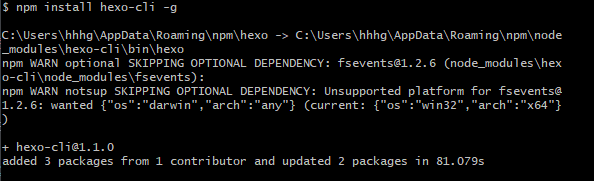
3npm install hexo-cli -g #安装hexo
npm install hexo-deployer-git --save #安装hexo部署到git page的deployer显示如下信息,表示安装完成:
二、Hexo初始化配置:
创建Hexo文件夹:
安装完成后,根据自己喜好建立目录(如D:\Blog\Hexo),直接进入d:\Blog\Hexo文件夹下右键鼠标,点击Git Bash Here,进入Git命令框,执行以下操作:
1
hexo init
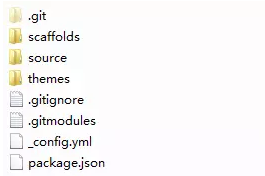
创建好Hexo后,Hexo将会在指定文件夹中新建所需要的文件。Hexo文件夹下的目录如下:
本地查看效果:
执行下面语句:
1
2
3hexo generate
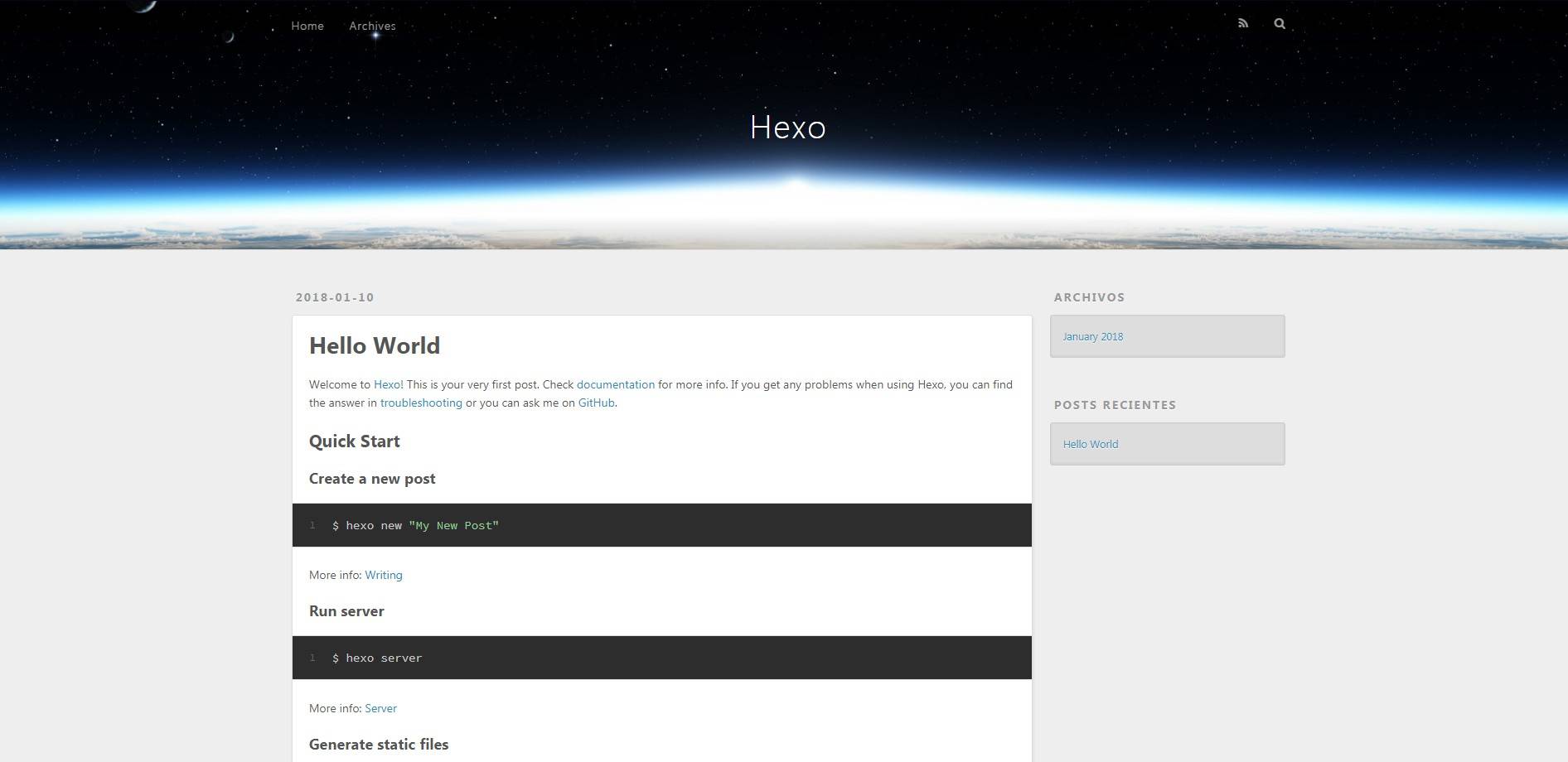
hexo server登录localhost:4000,即可看到本地的效果如下:
四、将Blog部署到Github Pages上
一、注册Github账户:
二、创建项目代码库:
- 点击New repository,创建一个Github Pages项目。
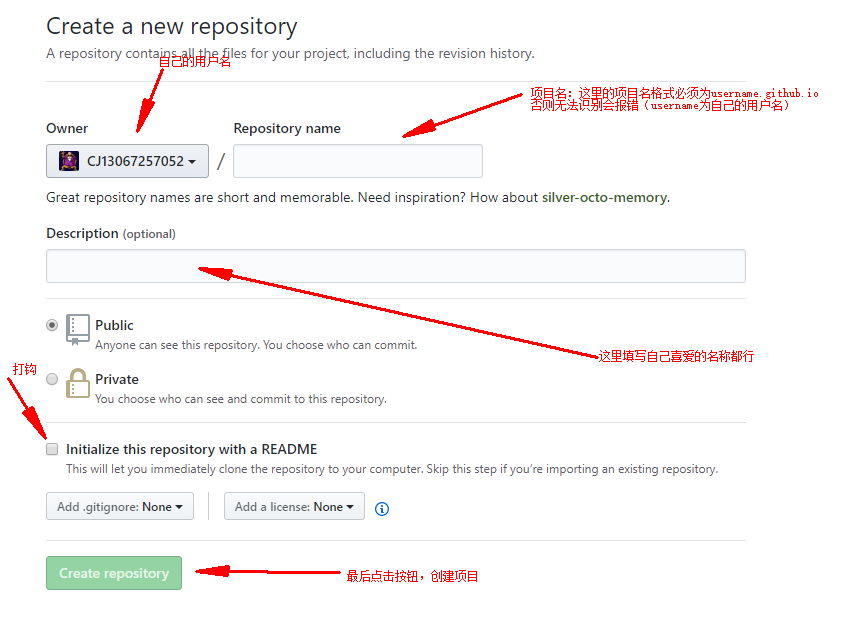
- 点击Settings,进入设置页面,设置初始主题

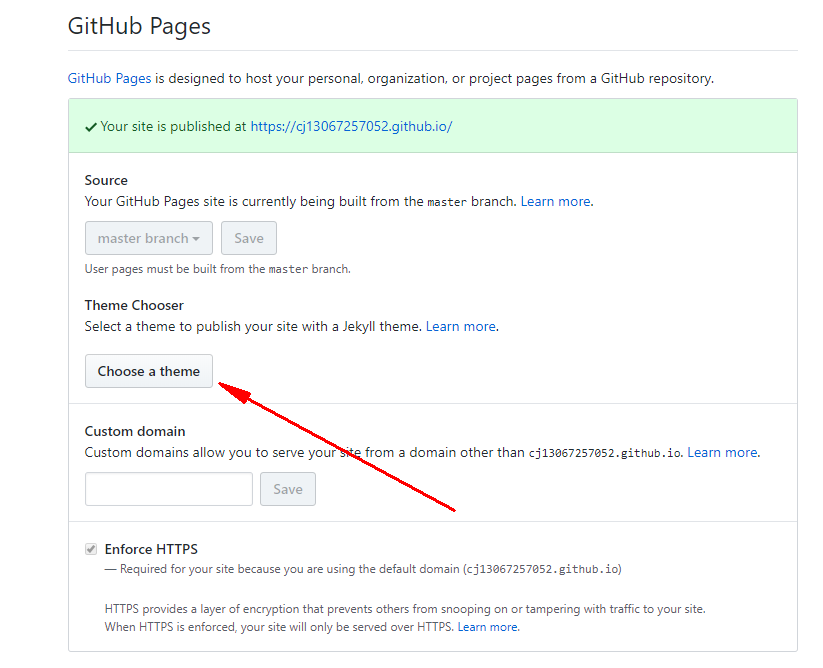
- 选择任意一款主题,然后点击Select theme按钮,安装主题
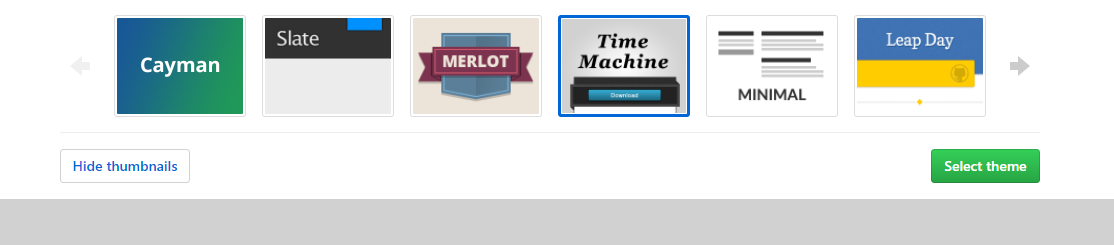
- 安装完成后,过2分钟,在网页上输入
username.github.io(username为你自己的用户名),如果可以访问到页面,就成功了,如果出现404页面,则说明安装主题失败,重新尝试,或者过几分钟后在访问(安装主题这一步必须成功,不然后面会无法访问到自己的Blog)。
- 点击New repository,创建一个Github Pages项目。
三、配置SSH密钥:
配置Github的SSH密钥可以让本地git项目与远程的github建立联系,让我们在本地写了代码之后直接通过git操作就可以实现本地代码库与Github代码库同步。操作如下:
第一步: 我们需要看看是否看看本机是否存在SSH keys,打开Git Bash,并运行:
1
cd ~/. ssh
检查你本机用户home目录下是否存在.ssh目录
如果,不存在此目录,则进行第二步操作,否则,你本机已经存在ssh公钥和私钥,可以略过第二步,直接进入第三步操作。
第二步: 创建一对新的SSH密钥(keys)
1
ssh-keygen -t rsa -C "your_email@example.com" #改为你自己的邮箱地址
后面会出现提示内容让你选择目录和密码,直接回车确认,默认即可,出现下面界面则表示创建成功。
1
2
3
4Your identification has been saved in /c/Users/you/.ssh/id_rsa.
Your public key has been saved in /c/Users/you/.ssh/id_rsa.pub.
The key fingerprint is:
01:01:ff:3b:ca:85:d6:17:a1:7d:f0:68:9d:f0:a2:db your_email@example.com第三步: 在GitHub账户中添加你的公钥
运行如下命令,将公钥的内容复制到系统粘贴板(clipboard)中:1
clip < ~/.ssh/id_rsa.pub
接着:
1.登陆GitHub,进入你的Account Settings.
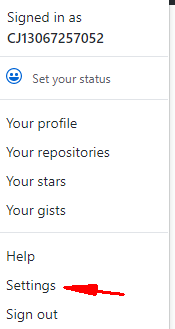
2.选择SSH Keys
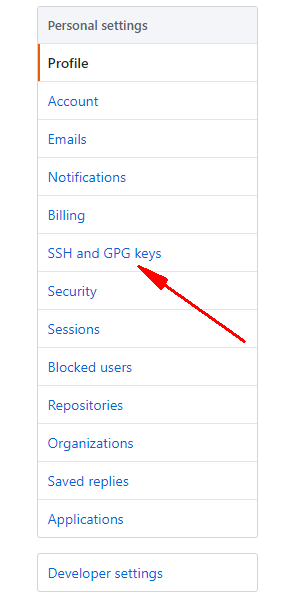
3.粘贴密钥,添加即可
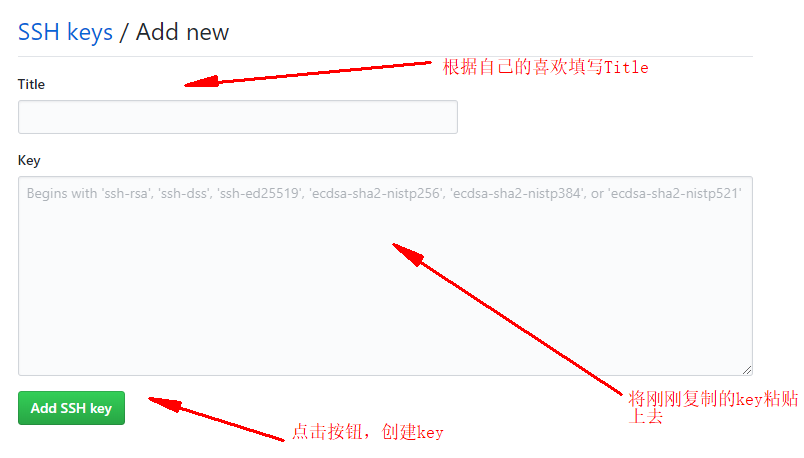
4.测试:可以输入下面的命令,看看设置是否成功,git@github.com的部分不要修改:
1
ssh -T git@github.com
如果是下面的反馈:
1
2
3
The authenticity of host 'github.com (207.97.227.239)' can't be established.
RSA key fingerprint is 16:27:ac:a5:76:28:2d:36:63:1b:56:4d:eb:df:a6:48.
Are you sure you want to continue connecting (yes/no)?输入yes就好,然后会看到:

如果和上图不符,这执行下面语句:
1
2
3
ssh-agent bash
ssh-add ~/.ssh/id_rsa5.设置用户信息:
1
2
$ git config --global user.name "ryanlijianchang" //用户名(任意填写,不需要和github相同)
$ git config --global user.email "liji.anchang@163.com" //填写自己的邮箱
四、将本地的Hexo文件更新到Github的库中:
第一步:登录Github打开自己的项目 username.github.io
第二步:打开之后,点击SSH,选择SSH类型地址
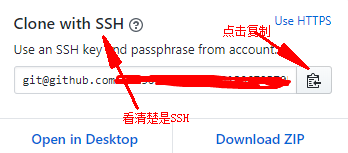
第三步:打开你一开始创建的Hexo文件夹(如D:\Blog\Hexo),用记事本打开刚文件夹下的_config.yml文件,在配置文件里作如下修改并保存:

第四步:在Hexo文件夹下,打开Git Bash,并运行如下语句:
1
hexo g -d
执行完之后会让你输入github的账号和密码,输入完后就可以登录我们自己的部署在Github Pages服务器上的博客了。对应的地址是
username.github.io假如这时候,报错
ERROR Deployer not found: git,那么就是你的deployer没有安装成功,你需要执行如下命令再安装一次:1
npm install hexo-deployer-git --save
这样,你再执行
hexo g -d,你的博客就部署到Github上了。第五步:在浏览器上输入自己的主页地址
https://username.github.io/即可看见自己的博客了(username为你自己的用户名)
- 本文作者: th3ee9ine
- 本文链接: https://www.blog.ajie39.top/2021/05/05/利用hexo和github搭建blog(详细版)/
- 版权声明: 本博客所有文章除特别声明外,均采用 LICENSE 下的许可协议。转载请注明出处!