
摘要:这篇文章是紧接着上一篇文章的,介绍如何美化自己的blog。
前言:上一篇文章我们已经学会了如何使用Github Pages和Hexo搭建自己的博客,但是博客并不好看,那怎么办的?这很简单,要知道很多前端开发者在Hexo框架下开发了很多的主题给我们使用,我们只需要把他们的主题克隆过来,然后通过修改配置文件即可达到我们所需要的效果。
一、克隆主题
1、进入Hexo的官网主题专栏
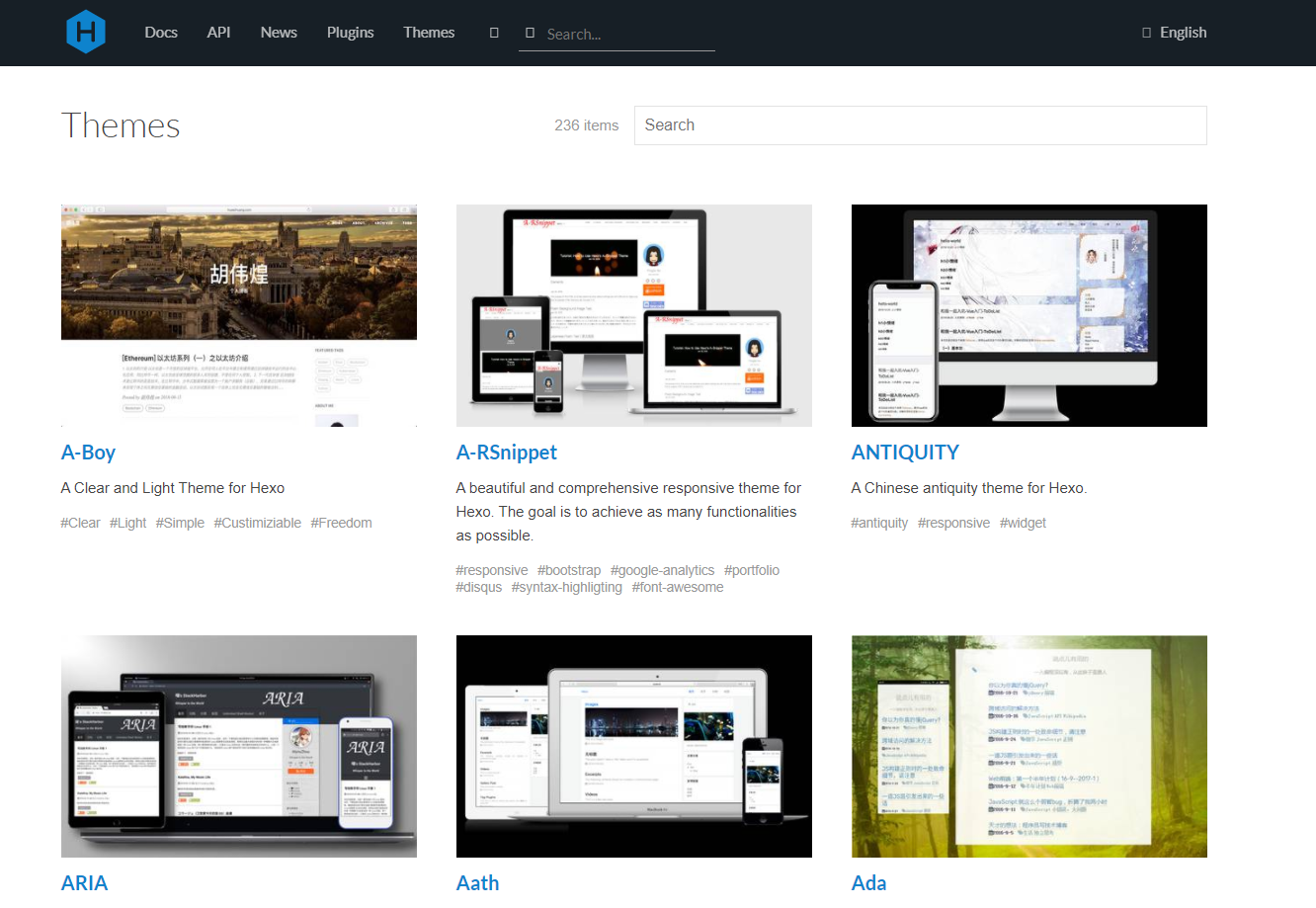
2、挑选我们喜欢的主题
选择自己喜爱的主题,点击图片是查看预览,点击文字是跳转到主题的github地址去。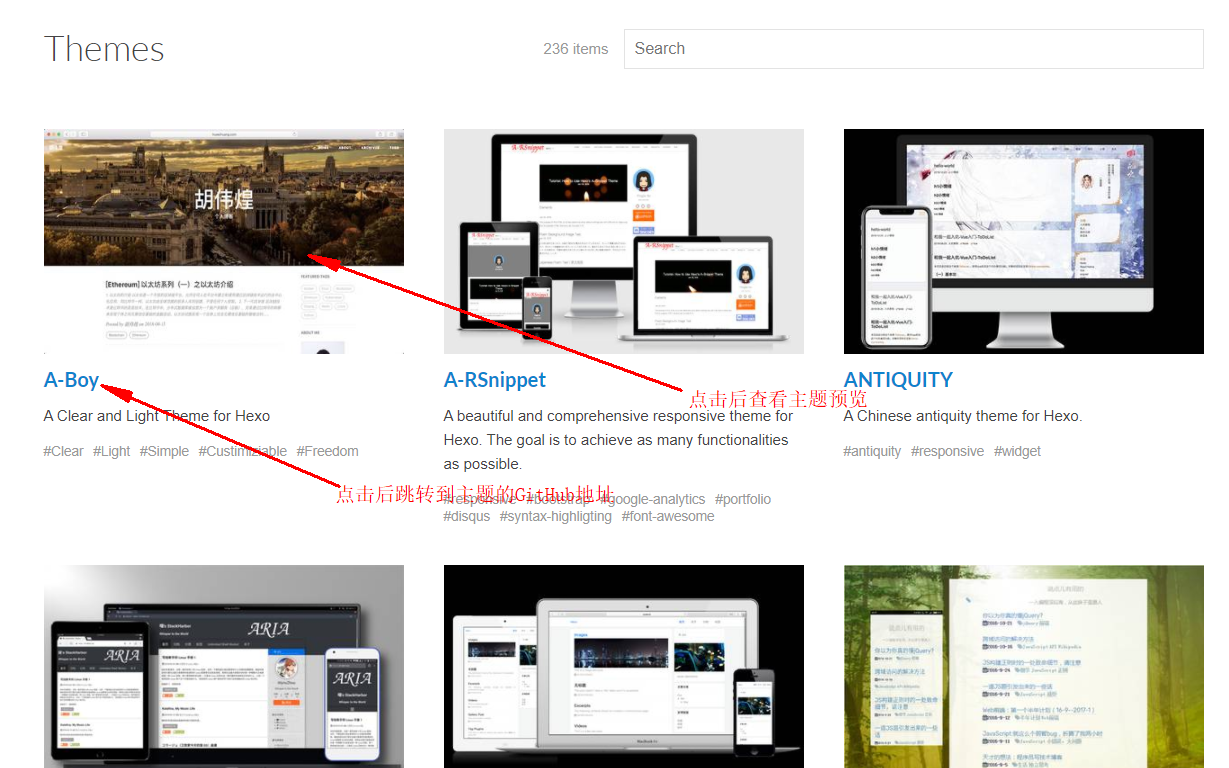
然后在Hexo文件夹下的themes目录下(例如:F:\Blog\hexo\themes),右键Git Bash,在命令行输入:
1 | git clone https://github.com/iissnan/hexo-theme-next #此处地址替换成你需要使用的主题的地址 |
显示如下界面则表示,主题下载完成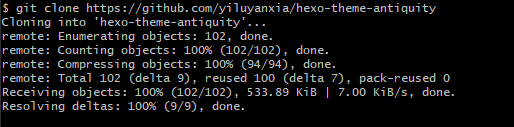
3、修改Hexo配置文件
下载完成后,打开Hexo文件夹下的配置文件 _config.yml
修改参数:theme: hexo-theme-next (这里为刚刚你下载的项目名称)
4、部署主题
返回Hexo目录,右键Git Bash,输入如下代码,进行本地测试:
1 | hexo g |
打开浏览器,输入 http://localhost:4000/ 即可看见我们的主题已经更换了。如果觉得效果满意,输入如下代码,将主题部署GitHub上:
1 | hexo clean (必须要,不然有时因为缓存问题,服务器更新不了主题) |
然后打开自己的主页,即可看到修改后的效果。
二、hexo配置说明
1、hexo文件目录结构
1 | |-- _config.yml |
2、文件目录详情介绍
①_config.yml
全局配置文件,网站的很多信息都在这里配置,诸如网站名称,副标题,描述,作者,语言,主题,部署等等参数。
_config.yml 采用YAML语法格式,具体语法参加下一篇文章 。
具体配置可以参考官方文档,_config.yml 文件中的内容,并对主要参数做简单的介绍。
1 | # Hexo Configuration |
②package.json
hexo框架的参数和所依赖插件,如下:
1 | { |
③scaffolds
scaffolds是“脚手架、骨架”的意思,当你新建一篇文章(hexo new ‘title’)的时候,hexo是根据这个目录下的文件进行构建的。例如下图: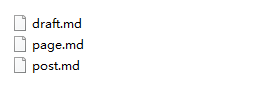
④source
这个目录很重要,新建的文章都是在保存在这个目录下的。
_posts 。需要新建的博文都放在 _posts 目录下。_posts 目录下是一个个 markdown 文件。
_posts 目录下的md文件,会被编译成html文件,放到public文件夹下。
⑤themes
网站主题目录,hexo有非常好的主题拓展,支持的主题也很丰富。该目录下,每一个子目录就是一个主题,我的子目录如下:
1 | |-- landscape //默认主题 |
3、hexo常用指令
init
1 | hexo init [folder] |
新建一个网站。如果没有设置 folder ,Hexo 默认在目前的文件夹建立网站。
new
1 | hexo new [layout] <title> |
新建一篇文章。如果没有设置 layout 的话,默认使用 _config.yml 中的 default_layout 参数代替。如果标题包含空格的话,请使用引号括起来。
generate
1 | hexo generate |
生成静态文件。
| 参数 | 描述 |
-|-|-|
| -d,–deploy | 文件生成后立即部署网站 |
| -w, –watch | 监视文件变动 |
该命令可以简写为:
1 | hexo g |
publish
1 | hexo publish [layout] <filename> |
发表草稿。
server
1 | hexo server |
启动服务器。默认情况下,访问网址为:http://localhost:4000/。
| 参数 | 描述 |
-|-|-|
| -p, –port | 重设端口 |
| -s, –static | 只使用静态文件 |
| -l, –log | 启动日记记录,使用覆盖记录格式 |
deploy
1 | hexo deploy |
部署网站。
| 参数 | 描述 |
-|-|-|
| -g, –generate | 部署之前预先生成静态文件 |
该命令可以简写为:
1 | hexo d |
render
1 | hexo render <file1> [file2] ... |
渲染文件。
| 参数 | 描述 |
-|-|-|
| -o, –output | 设置输出路径 |
migrate
1 | hexo migrate <type> |
从其他博客系统迁移内容。
clean
1 | hexo clean |
清除缓存文件 (db.json) 和已生成的静态文件 (public)。
在某些情况(尤其是更换主题后),如果发现您对站点的更改无论如何也不生效,您可能需要运行该命令。
list
1 | hexo list <type> |
列出网站资料。
version
1 | hexo version |
显示 Hexo 版本。
安全模式
1 | hexo --safe |
在安全模式下,不会载入插件和脚本。当您在安装新插件遭遇问题时,可以尝试以安全模式重新执行。
调试模式
1 | hexo --debug |
在终端中显示调试信息并记录到debug.log。当您碰到问题时,可以尝试用调试模式重新执行一次,并提交调试信息到GitHub。
简洁模式
1 | hexo --silent |
隐藏终端信息。
自定义配置文件的路径
1 | hexo --config custom.yml |
自定义配置文件的路径,执行后将不再使用_config.yml。
显示草稿
1 | hexo --draft |
显示 source/_drafts 文件夹中的草稿文章。
自定义 CWD
1 | hexo --cwd /path/to/cwd |
自定义当前工作目录(Current working directory)的路径。
三、主题个性化优化
设置字体
在主题配置文件中设置,例如:
1 | font: |
设置代码高亮主题
NexT 默认使用的是normal主题,可选的值有normal,night,night blue,night bright,night eighties:
1 | # Code Highlight theme |
设置小型代码块颜色
修改\themes\next\source\css\_variables\base.styl文件,修改$code-background和$code-foreground的值:
1 | // Code & Code Blocks |
左上角或右上角的Github样式
具体实现方式有两种:
便是到样式1或者样式2的网站中选择你喜欢的样式,复制其中的代码到themes/next/layout/_layout.swig文件中(放在<div class="headband"></div>的下面),并把href改为你的github地址。
添加背景动画
NexT已经自带了多种背景动画效果,你只需要根据需求在主题配置文件修改其中一个为true即可。
1 | # Canvas-nest |
添加顶部加载条
在主题配置文件中搜索pace:
1 | # Progress bar in the top during page loading. 加载条 |
这里有多种主题选择,根据自己喜好选择主题修改便可。
点击出现小爱心效果
在/themes/next/source/js/src下新建文件love.js,接着把该链接下的代码拷贝粘贴到love.js文件中。
1 | !function(e,t,a){function n(){c(".heart{width: 10px;height: 10px;position: fixed;background: #f00;transform: rotate(45deg);-webkit-transform: rotate(45deg);-moz-transform: rotate(45deg);}.heart:after,.heart:before{content: '';width: inherit;height: inherit;background: inherit;border-radius: 50%;-webkit-border-radius: 50%;-moz-border-radius: 50%;position: fixed;}.heart:after{top: -5px;}.heart:before{left: -5px;}"),o(),r()}function r(){for(var e=0;e<d.length;e++)d[e].alpha<=0?(t.body.removeChild(d[e].el),d.splice(e,1)):(d[e].y--,d[e].scale+=.004,d[e].alpha-=.013,d[e].el.style.cssText="left:"+d[e].x+"px;top:"+d[e].y+"px;opacity:"+d[e].alpha+";transform:scale("+d[e].scale+","+d[e].scale+") rotate(45deg);background:"+d[e].color+";z-index:99999");requestAnimationFrame(r)}function o(){var t="function"==typeof e.onclick&&e.onclick;e.onclick=function(e){t&&t(),i(e)}}function i(e){var a=t.createElement("div");a.className="heart",d.push({el:a,x:e.clientX-5,y:e.clientY-5,scale:1,alpha:1,color:s()}),t.body.appendChild(a)}function c(e){var a=t.createElement("style");a.type="text/css";try{a.appendChild(t.createTextNode(e))}catch(t){a.styleSheet.cssText=e}t.getElementsByTagName("head")[0].appendChild(a)}function s(){return"rgb("+~~(255*Math.random())+","+~~(255*Math.random())+","+~~(255*Math.random())+")"}var d=[];e.requestAnimationFrame=function(){return e.requestAnimationFrame||e.webkitRequestAnimationFrame||e.mozRequestAnimationFrame||e.oRequestAnimationFrame||e.msRequestAnimationFrame||function(e){setTimeout(e,1e3/60)}}(),n()}(window,document); |
在\themes\next\layout\index.*文件末尾添加:
1 | <!-- 页面点击小红心 --> |
修改文章内链接文本样式
修改文件 themes\next\source\css\_common\components\post\post.styl,在末尾添加如下css样式:
1 | // 文章内链接文本样式 |
修改作者头像并旋转
打开\themes\next\source\css\_common\components\sidebar\sidebar-author.styl,在里面添加如下代码:
1 | .site-author-image { |
文章添加阴影效果
打开\themes\next\source\css\_custom\custom.styl,向里面加入:
1 | // 主页文章添加阴影效果 |
自定义鼠标样式
打开themes/next/source/css/_custom/custom.styl,添加代码:
1 | // 鼠标样式 |
其中url里面必须是ico图片,ico图片可以上传到网上(推荐七牛云图床),然后获取外链,复制到url里就行了。
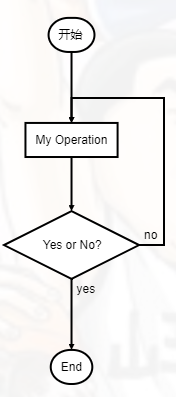
让Hexo支持流程图
让Hexo支持Markdown的流程图是一个很酷的想法,所幸不是只有我想到这个问题,人家早已解决,所以我们只需要利用前人的轮子即可。
安装hexo插件
命令为npm install –save hexo-filter-flowchart,插件地址,
配置:
在hexo的_config.yml文件中配置
1 | flowchart: |
代码实例:
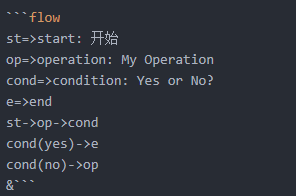
效果如下:
- 本文作者: th3ee9ine
- 本文链接: https://www.blog.ajie39.top/2021/05/05/美化blog/
- 版权声明: 本博客所有文章除特别声明外,均采用 LICENSE 下的许可协议。转载请注明出处!